Índice del manual
- Cómo usar este manual
- Videos de uso
- Paso 1. Crea tu cuenta
- Paso 2. Conoce tu panel
- Paso 3. Diseña tu sitio
- Paso 4. Conecta tus pagos
- Paso 5. Crea un evento y sus localidades
- Paso 6. La página del evento
- Paso 7. Mapa de sillas numeradas
- Paso 8. Crea eventos con el Asistente IA
- Paso 9. Boletas: diseño, anillos e impresión
- Paso 10. Cupones, preventas y vendedores
- Paso 11. Taquilla y cortesías
- Paso 12. Publica y vende
- Paso 13. Control de entrada con el escáner
- Paso 14. Reportes y base de clientes
- Paso 15. Tu plan, pases por evento y créditos de IA
- Paso 16. Dominio propio y equipo
- Preguntas frecuentes y soporte
Cómo usar este manual
Con Boletas y Eventos tienes tu propia boletería en línea, con tu marca, y recibes el dinero de cada venta directo en tu cuenta. No cobramos comisión por boleta: pagas un plan mensual o un pase por evento.
Este manual te lleva paso a paso, desde crear tu cuenta hasta validar las boletas en la puerta. Si es tu primera vez, sigue los pasos 1 a 5 y el 12: con eso ya puedes vender. Todo funciona desde el navegador del computador o del celular, sin instalar nada.
| Para hacer esto | Entra a |
|---|---|
| Crear tu cuenta | boletasyeventos.com/registro |
| Entrar a tu panel | boletasyeventos.com/ingresar |
| Tu sitio de venta | tunombre.boletasyeventos.com |
| Escanear boletas en la puerta | boletasyeventos.com/panel/escaner |
Videos de uso
Cada tema tiene un video corto, y hay un recorrido completo con todos.
Paso 1. Crea tu cuenta
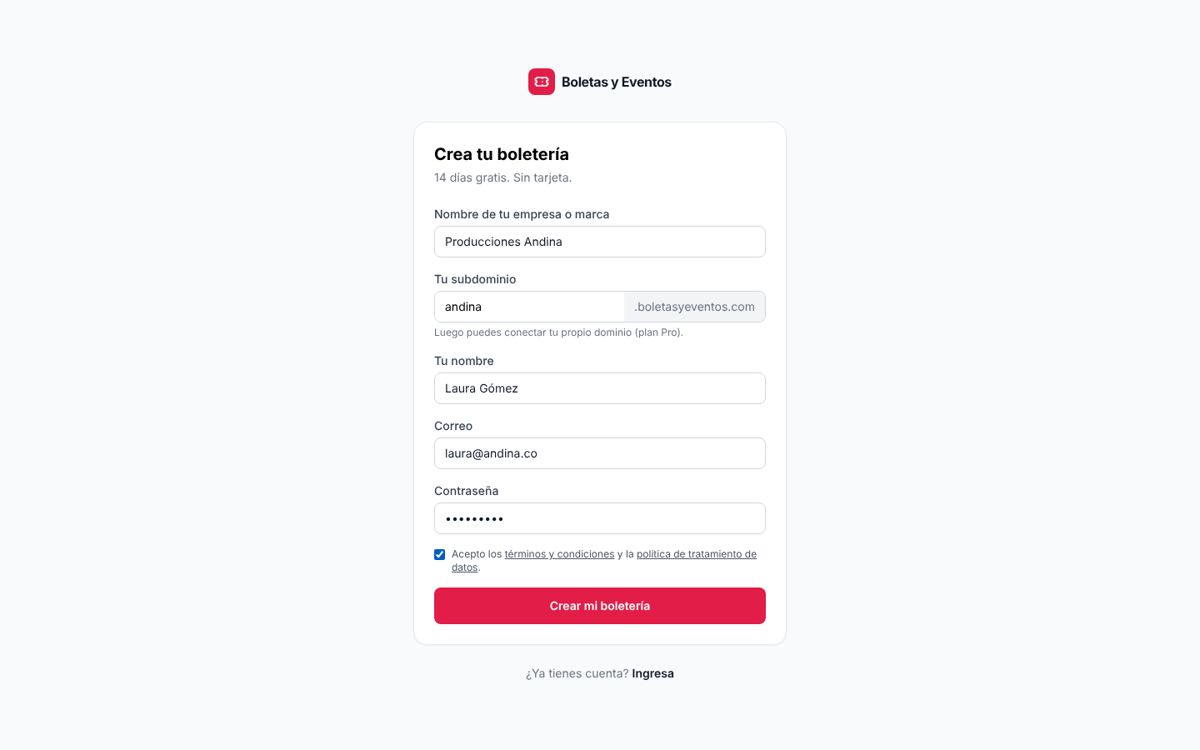
En dos minutos tienes tu boletería creada y tus primeros 3 eventos gratis, sin tarjeta (hasta 200 personas por evento). Después cada evento cuesta $20.000 o compras un paquete.
- 1Entra a boletasyeventos.com/registro.
- 2Escribe el nombre de tu empresa o marca.
- 3Elige tu subdominio: será la dirección de tu sitio de venta (por ejemplo, andina → andina.boletasyeventos.com). Solo letras minúsculas, números y guiones.
- 4Escribe tu nombre, tu correo y una contraseña de mínimo 8 caracteres.
- 5Acepta los términos y la política de datos, y pulsa Crear mi boletería.
La próxima vez entras por boletasyeventos.com/ingresar con tu correo y contraseña. Si la olvidas, usa ¿Olvidaste tu contraseña? y te llega un enlace al correo.
Paso 2. Conoce tu panel
El panel es donde manejas todo. A la izquierda está el menú; en el centro ves tus ventas, boletas emitidas, eventos publicados y tu plan. La caja Pon a vender tu boletería te dice qué te falta, y cada punto se marca solo cuando lo completas.
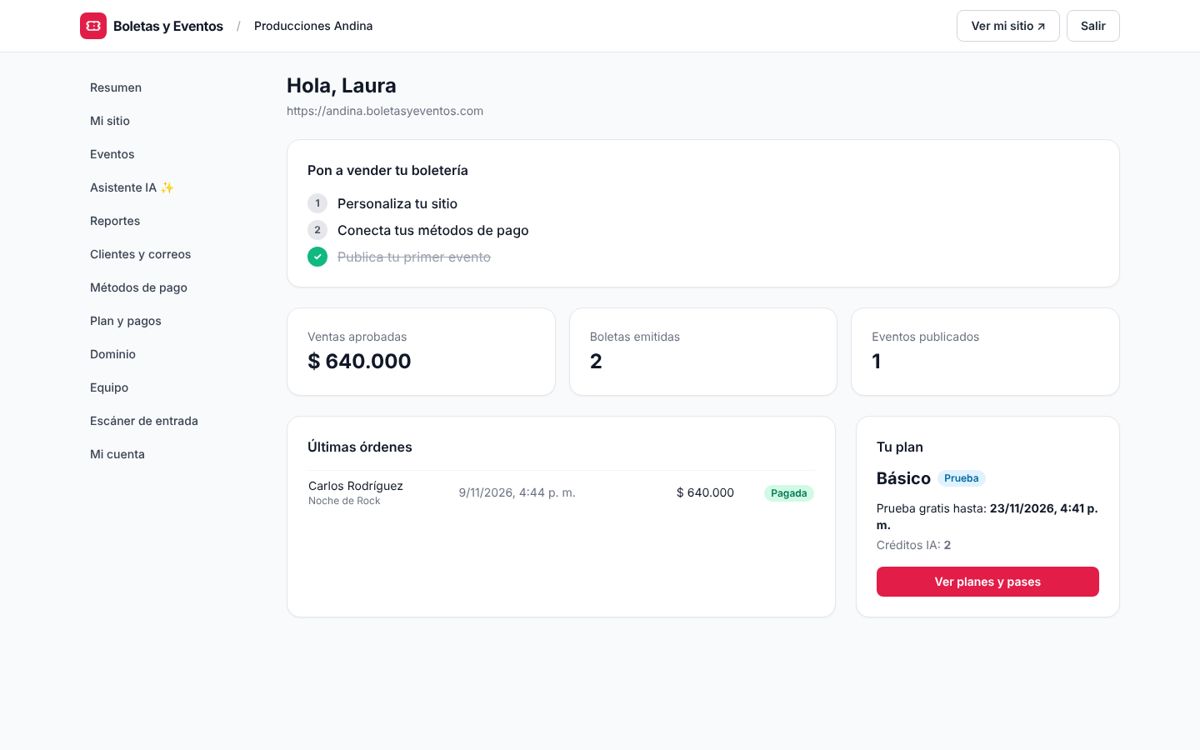
| Menú | Para qué sirve |
|---|---|
| Resumen | Ventas, últimas órdenes y tu plan |
| Mi sitio | Diseño de tu página de venta |
| Eventos | Crear y manejar tus eventos |
| Asistente IA | Crear eventos a partir de un texto o un afiche |
| Reportes | Ventas de todos tus eventos |
| Clientes y correos | Tu base de compradores y correos masivos |
| Métodos de pago | Tus pasarelas y cuentas para recibir el dinero |
| Plan y pagos | Tu plan, pases por evento y créditos de IA |
| Dominio | Conectar tu propio dominio |
| Equipo | Usuarios de taquilla y porteros |
| Escáner de entrada | Validar boletas en la puerta |
| Mi cuenta | Tus datos y tu contraseña |
Paso 3. Diseña tu sitio
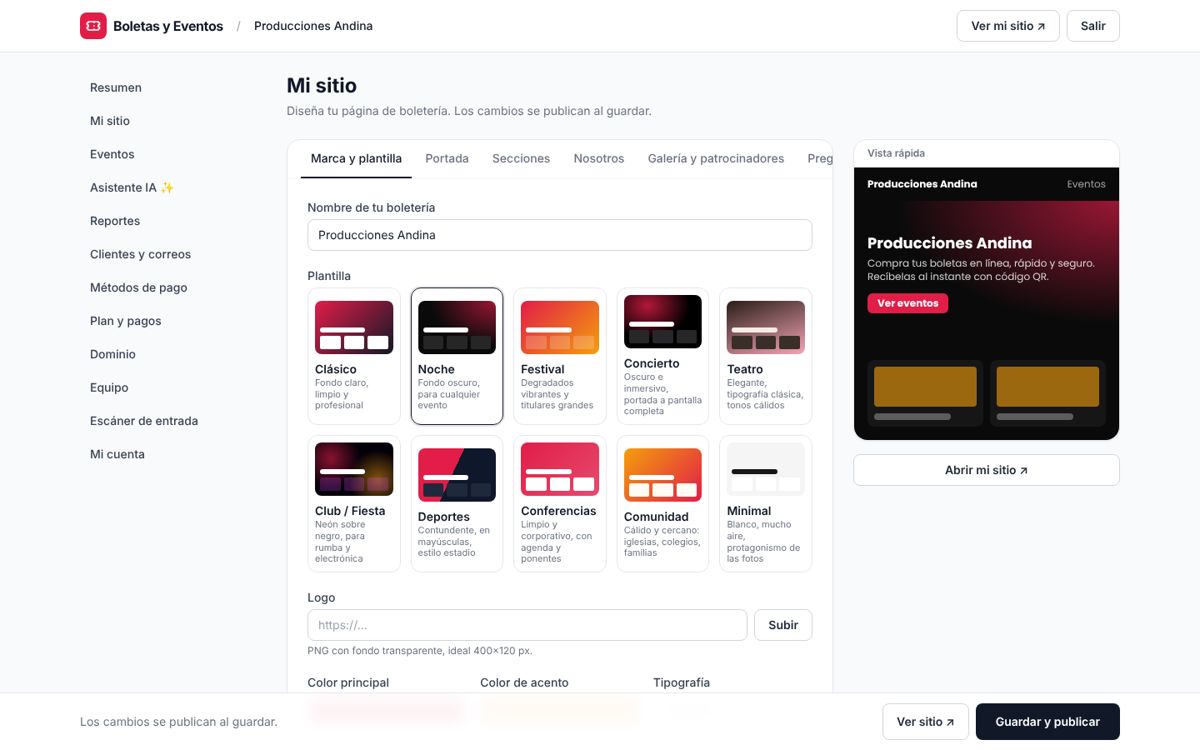
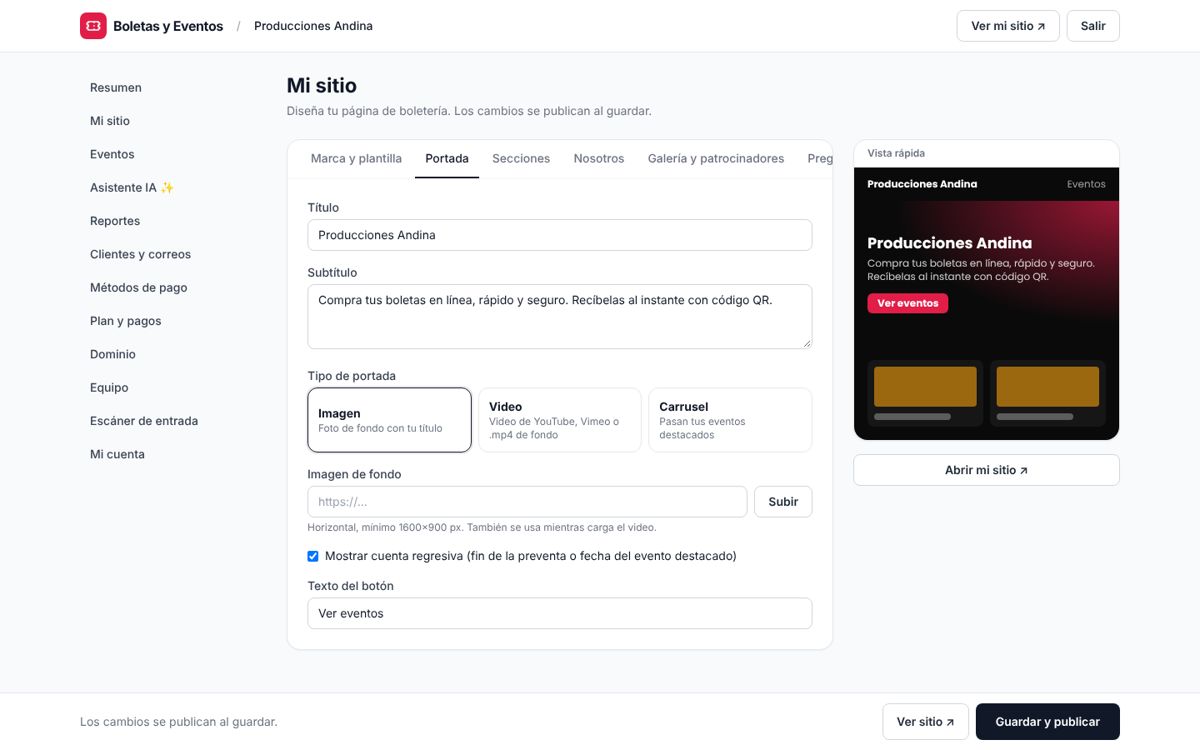
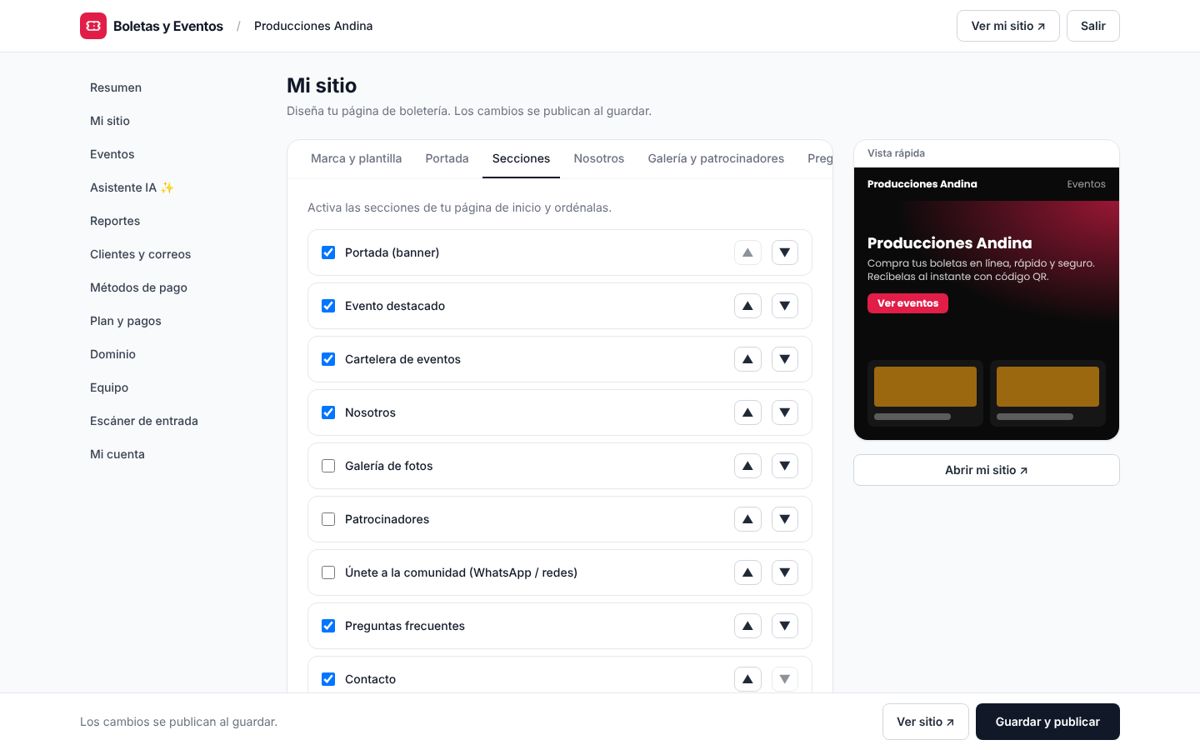
En Mi sitio eliges cómo se ve tu página de venta. A la derecha tienes una vista rápida, y nada se publica hasta que pulsas Guardar y publicar.
- 1Marca y plantilla. Elige una de las 10 plantillas. Sube tu logo (PNG con fondo transparente, ideal 400×120 px) y elige tu color principal, tu color de acento y la tipografía.
- 2Portada. Escribe el título y el subtítulo. Elige una imagen de fondo, un video de YouTube o Vimeo, o un carrusel con tus eventos destacados. Puedes mostrar una cuenta regresiva.
- 3Secciones. Activa, desactiva y ordena las secciones: evento destacado, cartelera, nosotros, galería, patrocinadores, comunidad de WhatsApp, preguntas frecuentes y contacto.
- 4En las demás pestañas completas Nosotros, la galería, los patrocinadores, tus preguntas frecuentes, tus datos de contacto y redes, tus términos de venta y los píxeles de Meta, TikTok o Google.
- 5Pulsa Guardar y publicar y luego Ver sitio para revisarlo.
Paso 4. Conecta tus pagos
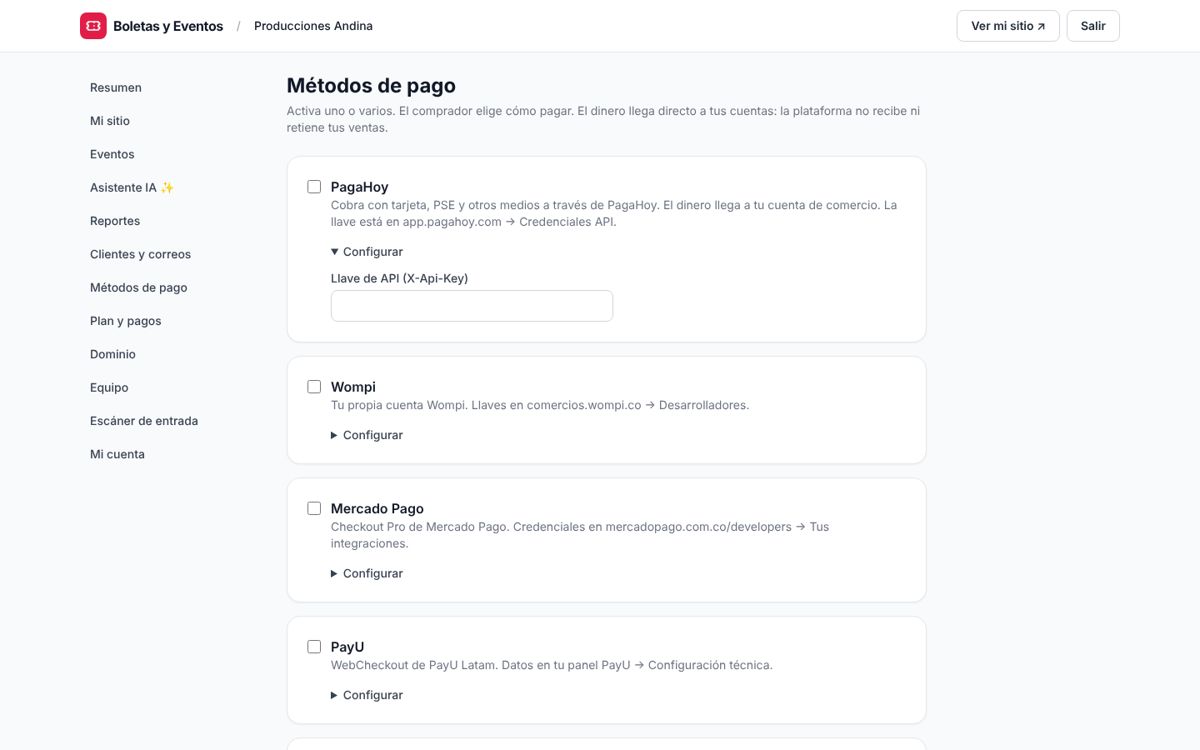
El dinero de cada venta llega directo a tu cuenta: la plataforma no recibe ni retiene tus ventas. En Métodos de pago activas una o varias formas de cobro, y el comprador elige la que prefiera.
- 1Marca la pasarela que vas a usar y pulsa Configurar.
- 2Pega las credenciales que te da tu pasarela. Para PagaHoy es la llave de API (X-Api-Key), que encuentras en app.pagahoy.com, en Credenciales API. Si aún no tienes cuenta en PagaHoy, primero regístrate como comercio.
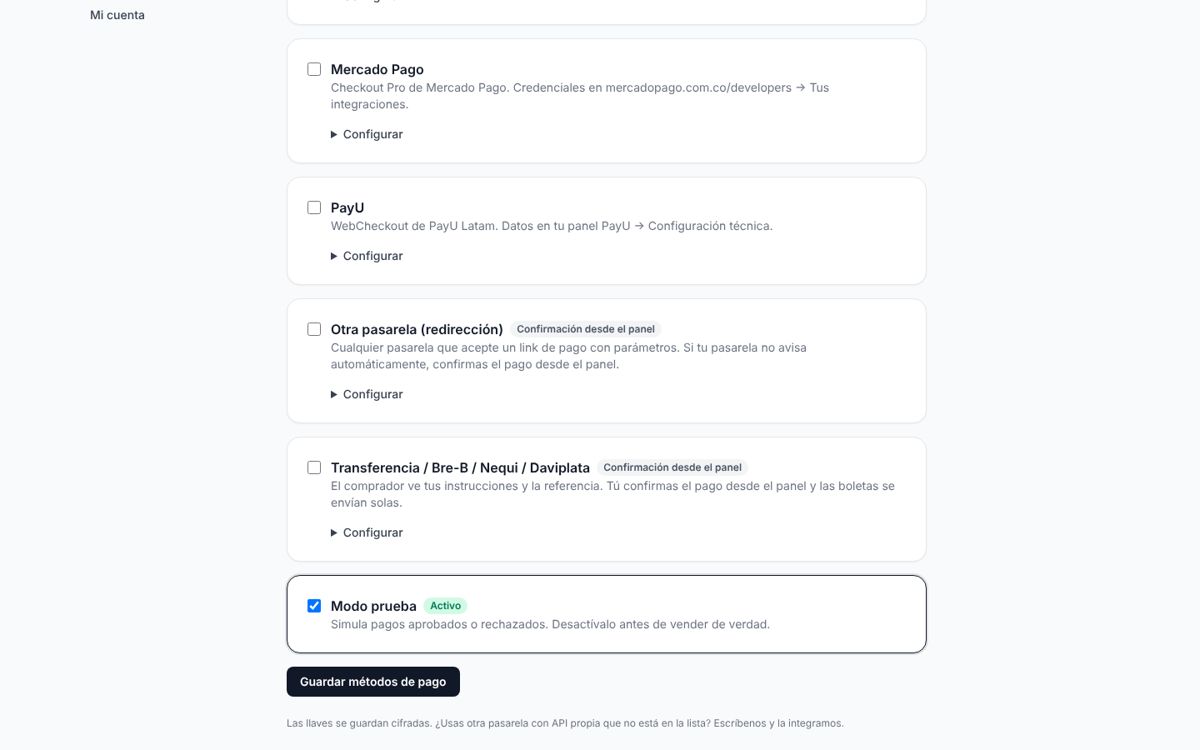
- 3Pulsa Guardar métodos de pago. Las llaves se guardan cifradas.
| Método | Cómo funciona |
|---|---|
| PagaHoy | Tarjeta, PSE y otros medios. El pago se confirma solo. |
| Wompi, Mercado Pago, PayU | Con tu propia cuenta en cada pasarela. El pago se confirma solo. |
| Otra pasarela (redirección) | Cualquier pasarela que acepte un link de pago. Tú confirmas el pago desde el panel. |
| Transferencia, Bre-B, Nequi o Daviplata | El comprador ve tus datos y su referencia. Tú confirmas cada pago en el panel. |
Paso 5. Crea un evento y sus localidades
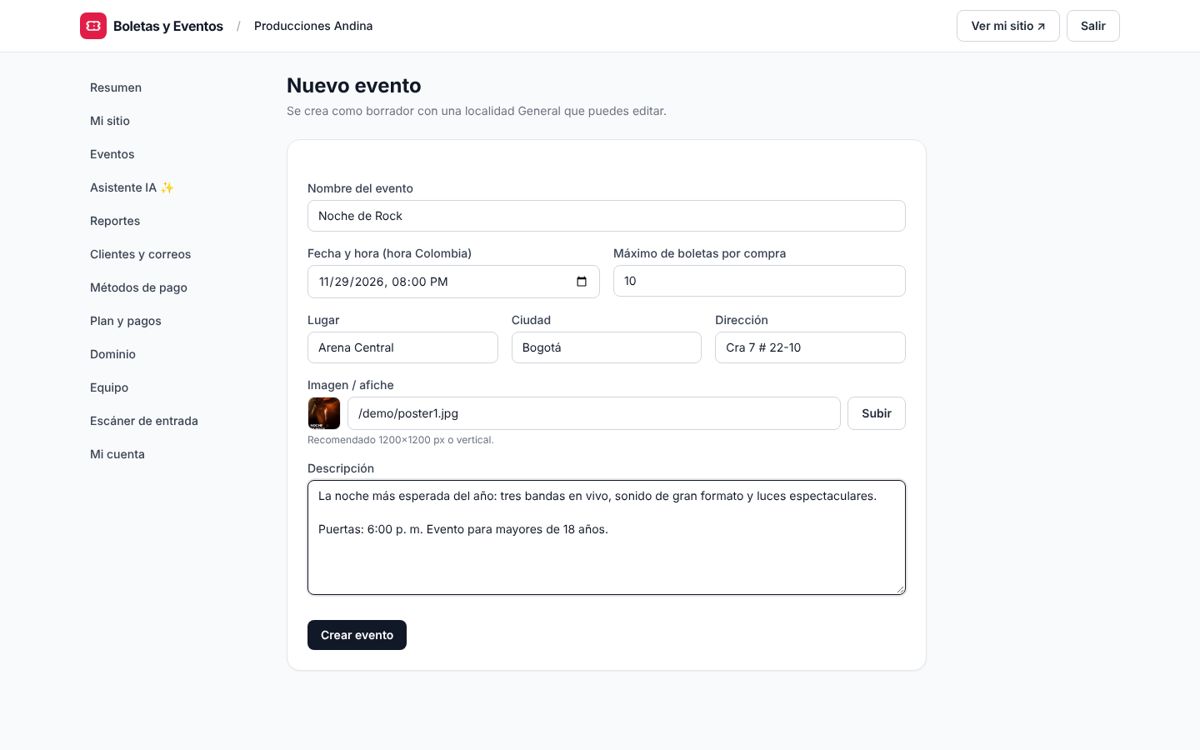
Un evento se crea como borrador: nadie lo ve hasta que lo publicas.
- 1Ve a Eventos y pulsa + Nuevo evento.
- 2Escribe el nombre, la fecha y hora (hora de Colombia), el máximo de boletas por compra, el lugar, la ciudad y la dirección.
- 3Sube el afiche (recomendado 1200×1200 px o vertical) y escribe la descripción: artistas, apertura de puertas, edad mínima y recomendaciones.
- 4Pulsa Crear evento.
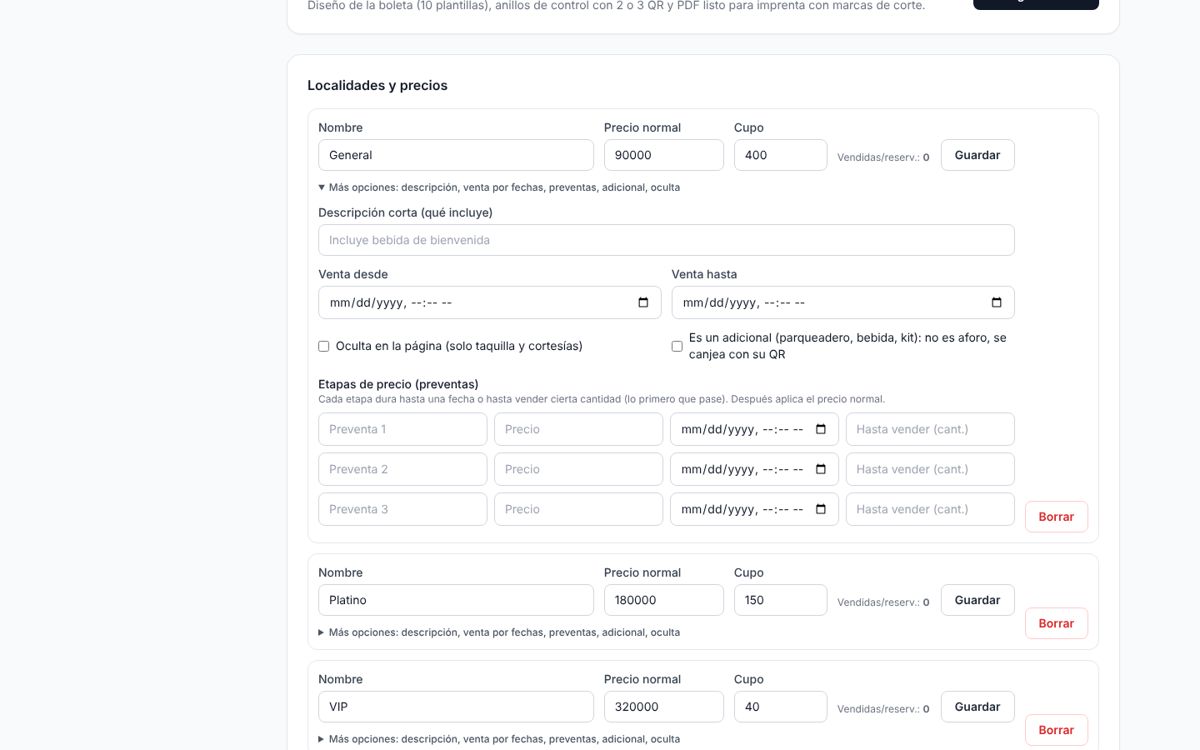
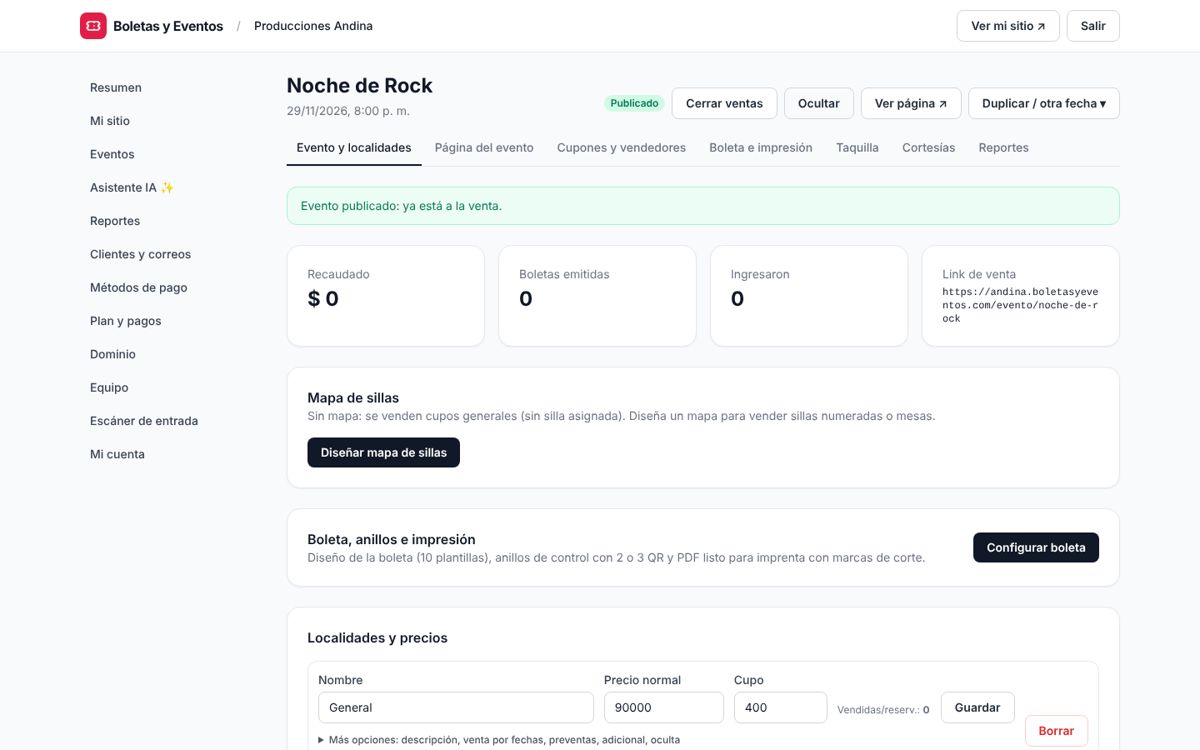
El evento queda con una localidad General. En Localidades y precios:
- 1Cambia el precio y el cupo de General y pulsa Guardar.
- 2Agrega más localidades (Platino, VIP…) con su precio y cupo, y pulsa Agregar. Precio 0 = entrada gratuita con registro.
- 3En Más opciones de cada localidad: descripción corta, fechas de venta, preventas por etapas, ocultarla (solo taquilla y cortesías) o marcarla como adicional (parqueadero, bebida, kit).
Paso 6. La página del evento
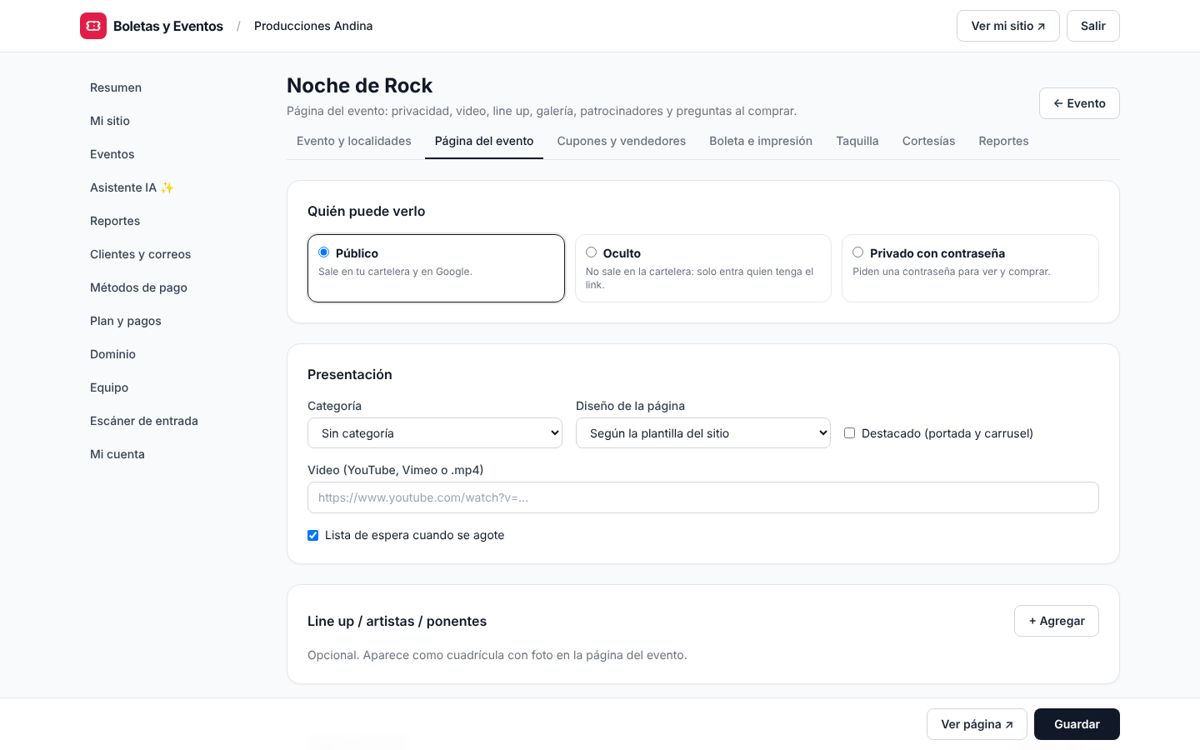
En la pestaña Página del evento decides quién lo ve y qué contenido extra muestra.
- 1Quién puede verlo: Público (sale en tu cartelera y en Google), Oculto (solo con el link) o Privado con contraseña.
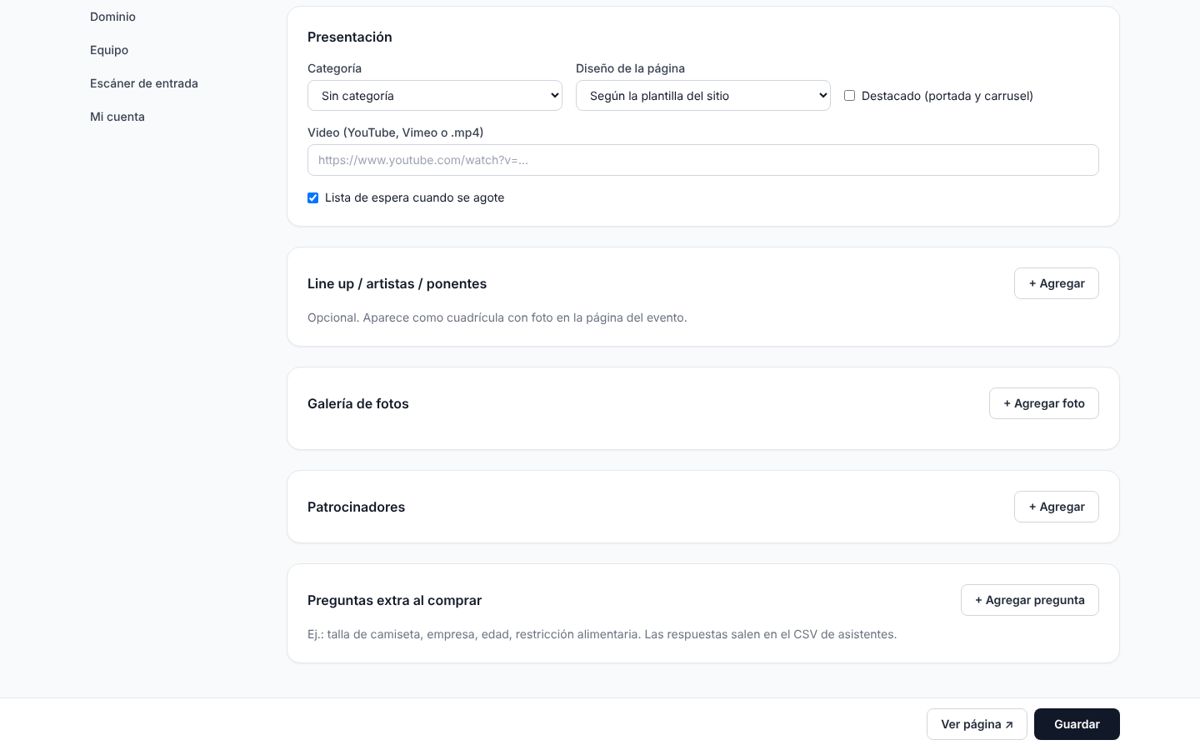
- 2Presentación: categoría, diseño de la página, destacado (portada y carrusel), video de YouTube o Vimeo y lista de espera cuando se agote.
- 3Line up, artistas o ponentes con foto y rol.
- 4Galería y patrocinadores del evento.
- 5Preguntas extra al comprar: talla, empresa, edad… Las respuestas salen en el listado de asistentes.
Paso 7. Mapa de sillas numeradas
Si tu evento tiene sillas, mesas o palcos, diseña un mapa y el comprador elige exactamente dónde se sienta. Sin mapa, las boletas se venden como cupos generales.
- 1En Evento y localidades, pulsa Diseñar mapa de sillas.
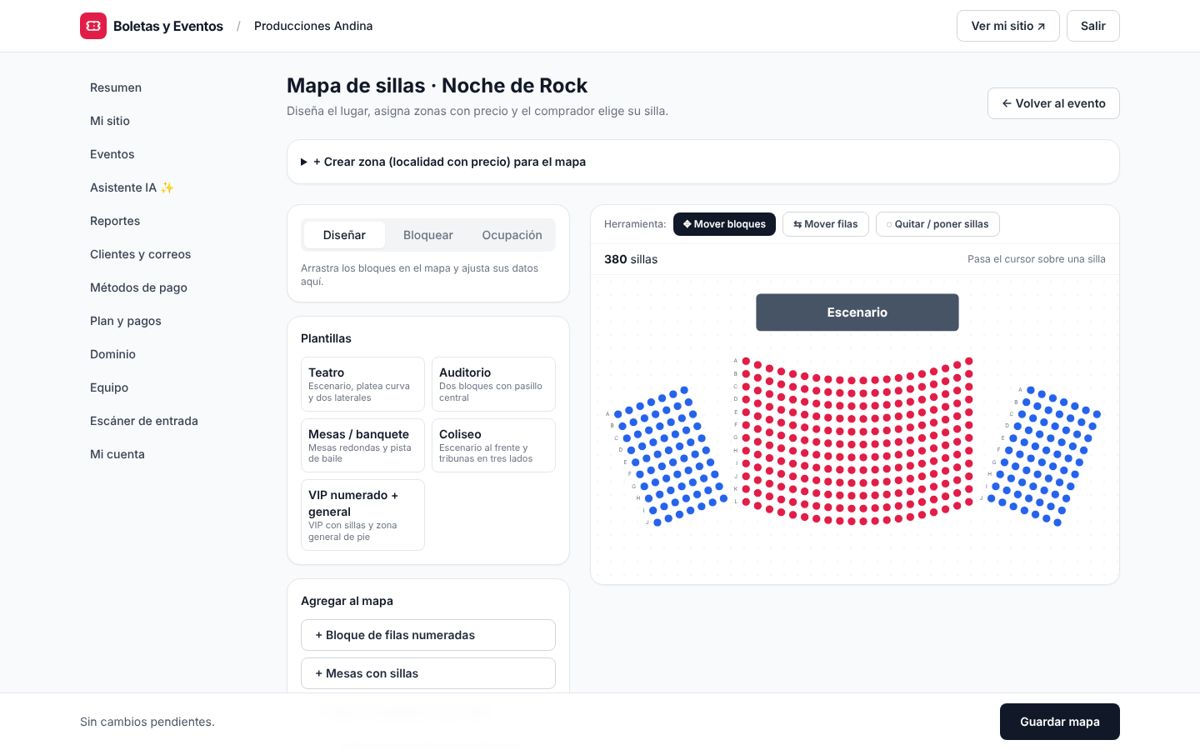
- 2Empieza con una plantilla (Teatro, Auditorio, Mesas o banquete, Coliseo, VIP numerado + general) o agrega bloques: filas numeradas, mesas, zona general de pie y figuras sin venta como el escenario.
- 3Asigna cada bloque a una localidad: el precio sale de la localidad y el cupo se calcula solo.
- 4Ajusta con Mover bloques, Mover filas y Quitar / poner sillas. Puedes subir el plano del lugar como fondo.
- 5Pulsa Guardar mapa.
Paso 8. Crea eventos con el Asistente IA
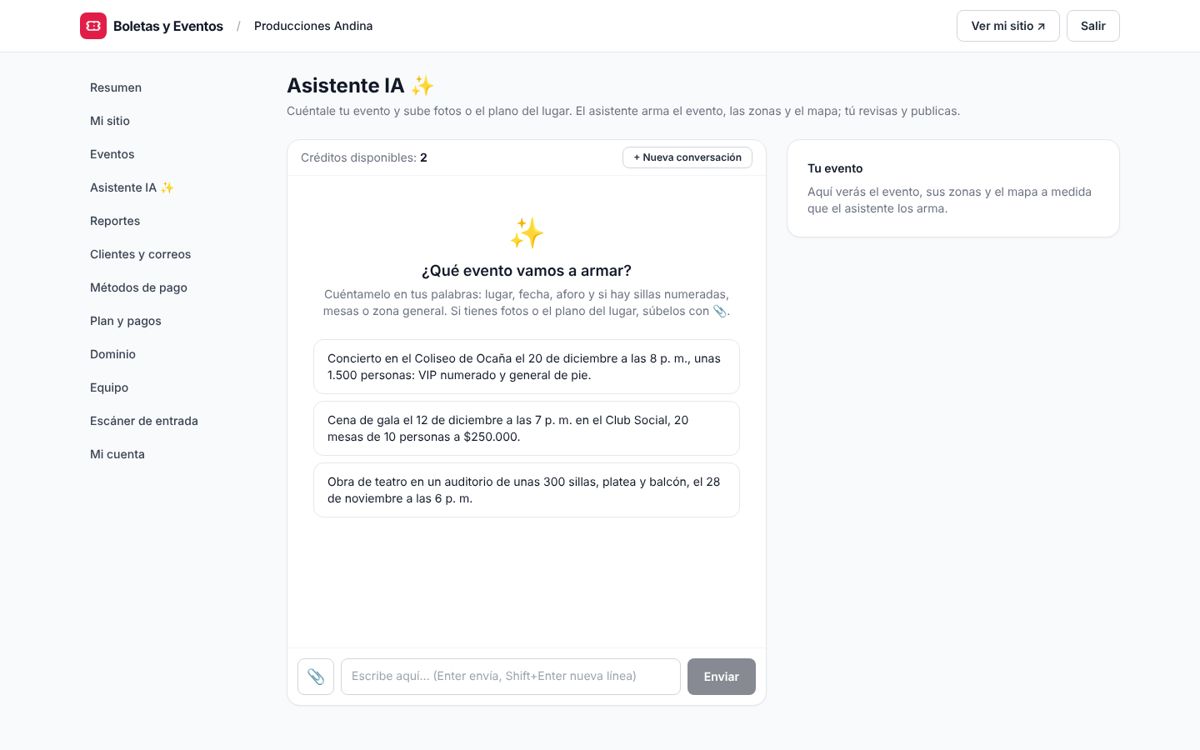
El Asistente IA arma el evento por ti a partir de un texto, del afiche o de una foto del plano: crea el evento, las localidades, los precios y el mapa de sillas.
- 1Ve a Asistente IA.
- 2Escribe qué evento es: lugar, fecha, hora, aforo y localidades con precio. También puedes adjuntar el afiche o el plano.
- 3El asistente te muestra lo que entendió y te pregunta si falta algo.
- 4Todo queda en borrador para que lo revises antes de publicar.
Paso 9. Boletas: diseño, anillos e impresión
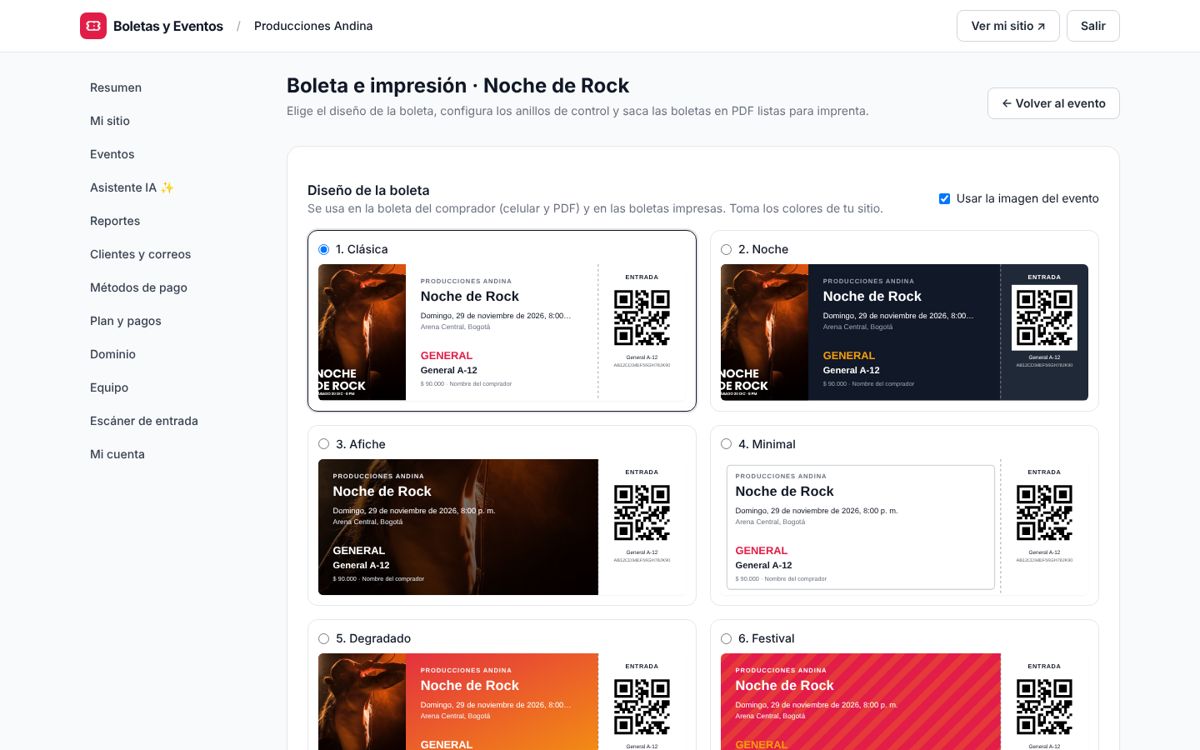
Diseño. En Boleta e impresión elige uno de los 10 diseños y si quieres usar la imagen del evento. Los colores salen de tu sitio.
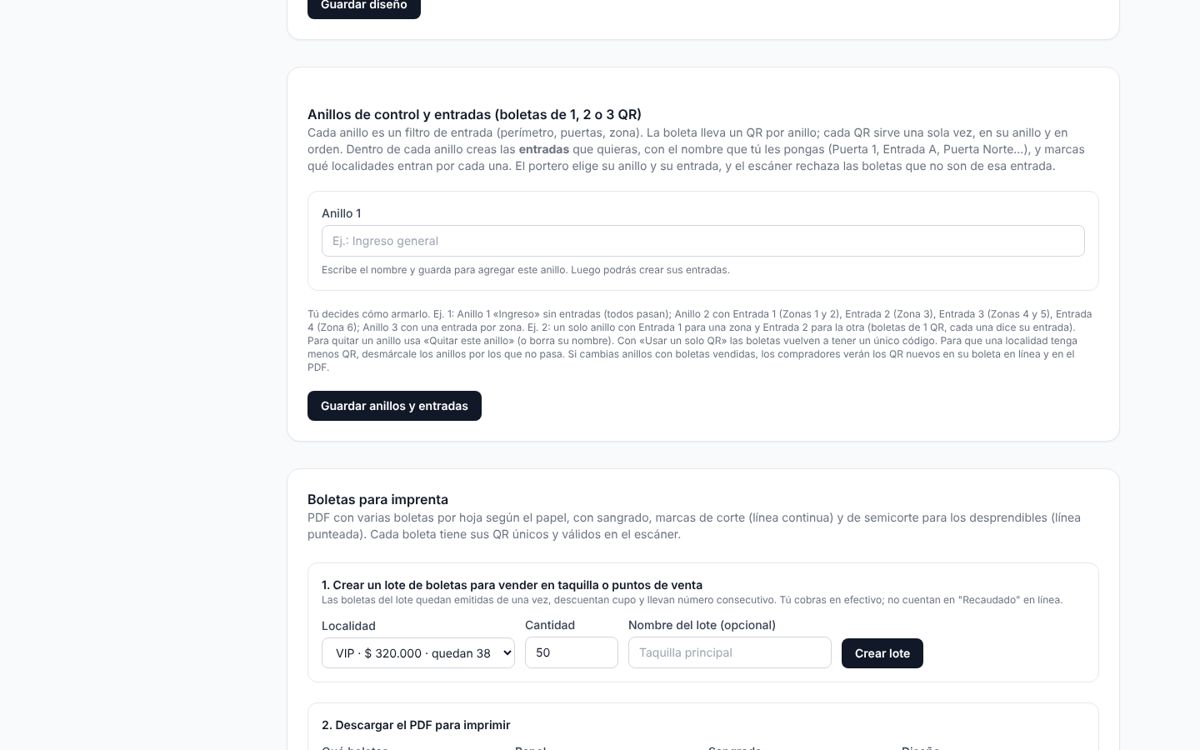
Anillos de control (eventos grandes). La boleta puede llevar 2 o 3 códigos QR, uno por cada filtro de entrada. Cada QR se valida una sola vez y en orden.
- 1Ponle nombre a cada anillo (por ejemplo: Ingreso general, Zonas, Puertas).
- 2Elige qué localidades pasan por cada anillo.
- 3Crea las entradas o puertas de cada anillo (hasta 12) y qué localidades entran por cada una. El escáner avisa si alguien llega a la puerta equivocada.
- 4Pulsa Guardar anillos y entradas. Con Usar un solo QR vuelves a la boleta sencilla.
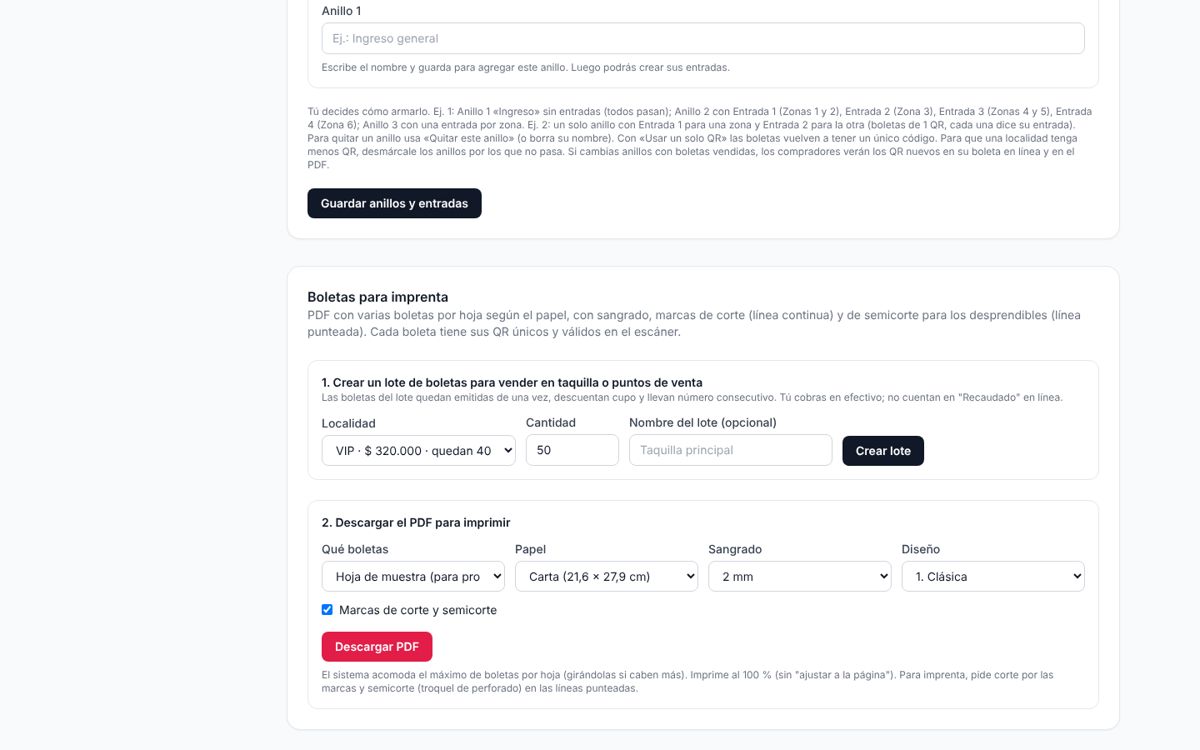
Boletas impresas. Para taquilla o puntos de venta: crea un lote (localidad, cantidad y nombre) y descarga el PDF en el tamaño de papel que quieras (carta, oficio, A4, pliego y más), con marcas de corte y de semicorte listas para la imprenta.
Paso 10. Cupones, preventas y vendedores
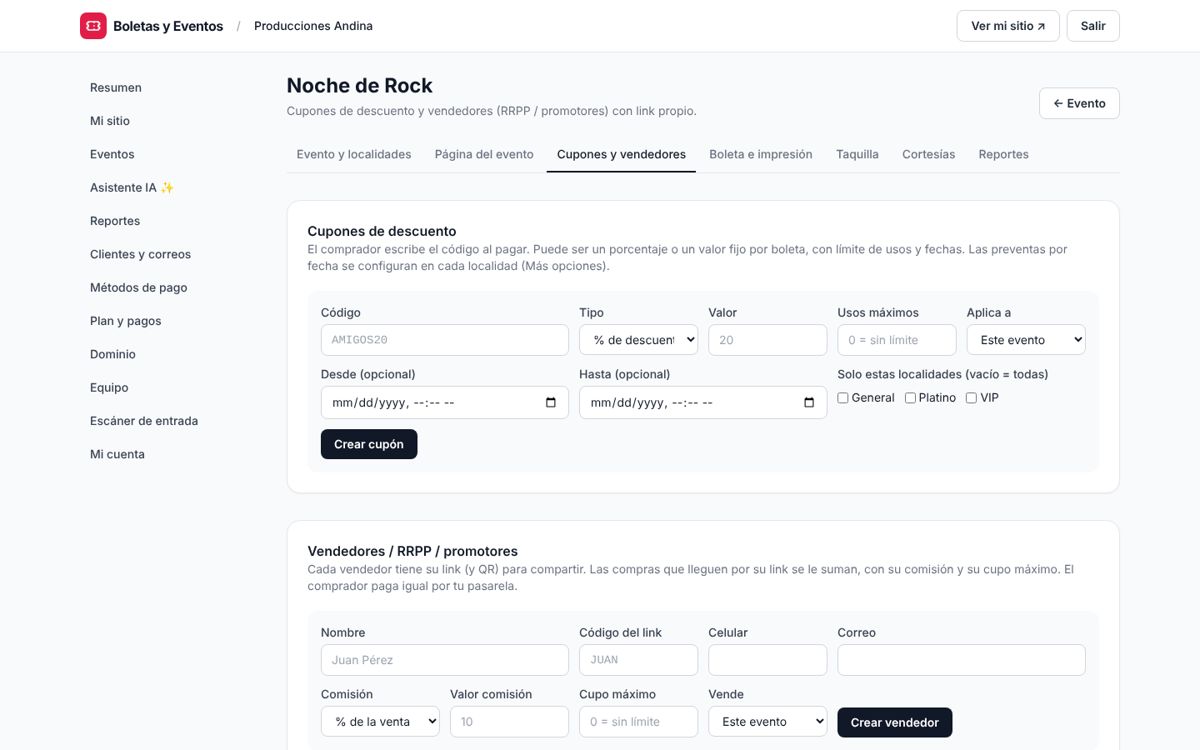
Cupones de descuento. En Cupones y vendedores escribe el código (por ejemplo AMIGOS20), el tipo (porcentaje o valor fijo), el valor, los usos máximos, las fechas y a qué localidades aplica. El comprador lo escribe al pagar.
Vendedores, RRPP o promotores. Escribe el nombre, el código del link, la comisión y el cupo máximo. Cada vendedor recibe su propio link; todo lo que se venda por ese link se le suma, con su comisión.
Paso 11. Taquilla y cortesías
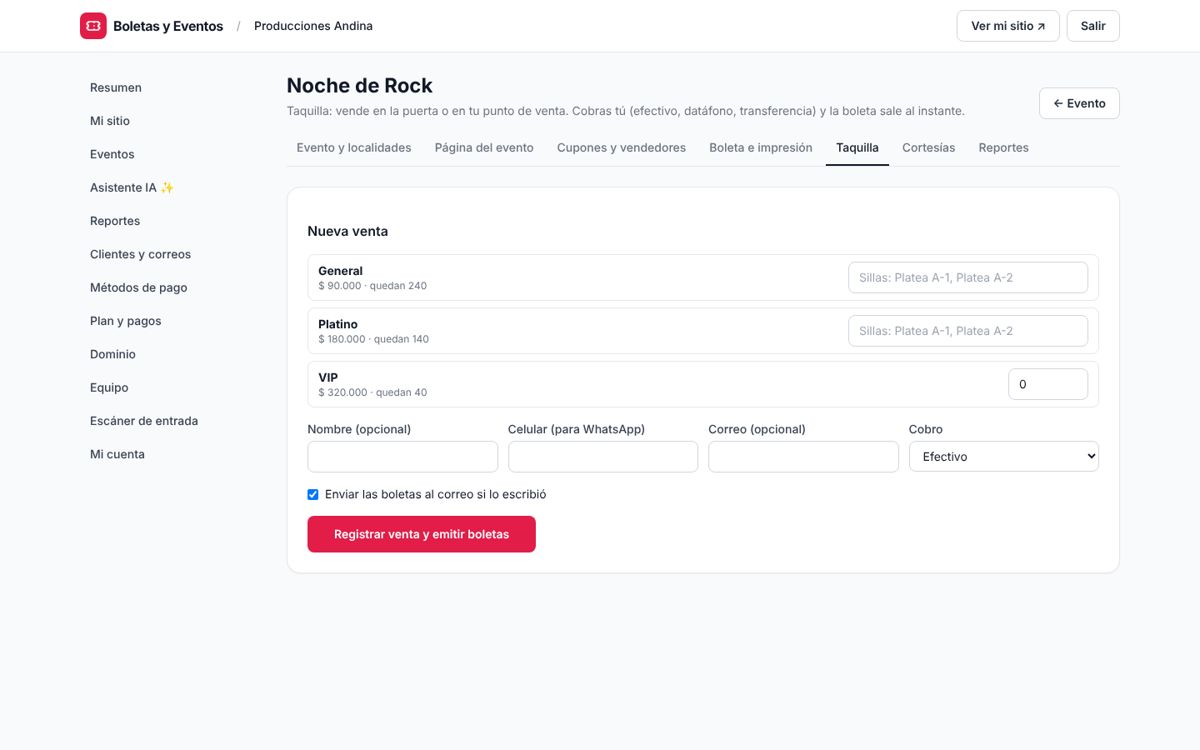
Taquilla. Para vender en la puerta o en un punto de venta:
- 1Elige cuántas boletas de cada localidad (o las sillas, si hay mapa).
- 2Escribe el nombre, el celular y el correo del comprador (opcionales).
- 3Elige cómo pagó: efectivo, datáfono, transferencia…
- 4Pulsa Registrar venta y emitir boletas.
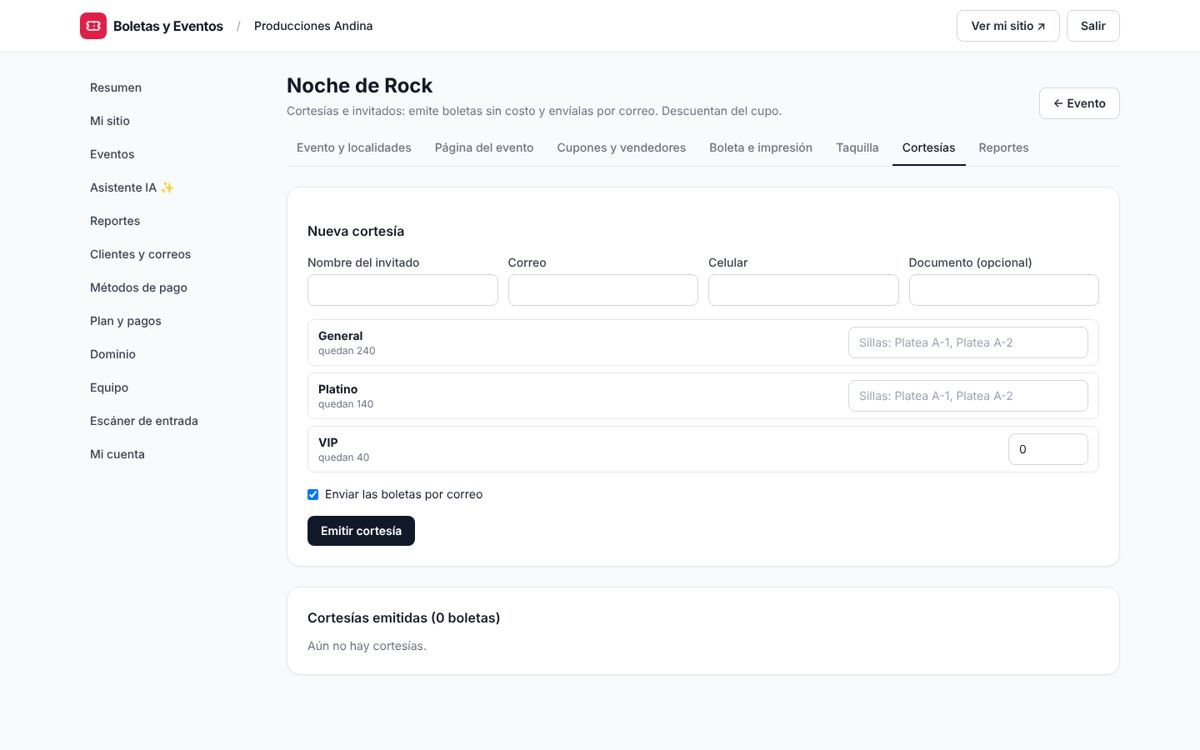
Cortesías. Emite boletas sin costo para invitados, prensa o patrocinadores. Cuentan en el aforo pero no en el recaudo, y se envían al correo del invitado.
Paso 12. Publica y vende
Cuando el evento esté listo, pulsa Publicar. Desde ese momento está a la venta. Con Cerrar ventas detienes la venta, y con Ocultar vuelve a borrador.
Comparte el link de venta por WhatsApp, redes o en tus anuncios. Así lo vive tu comprador:
- 1Entra a tu sitio y ve tu cartelera.
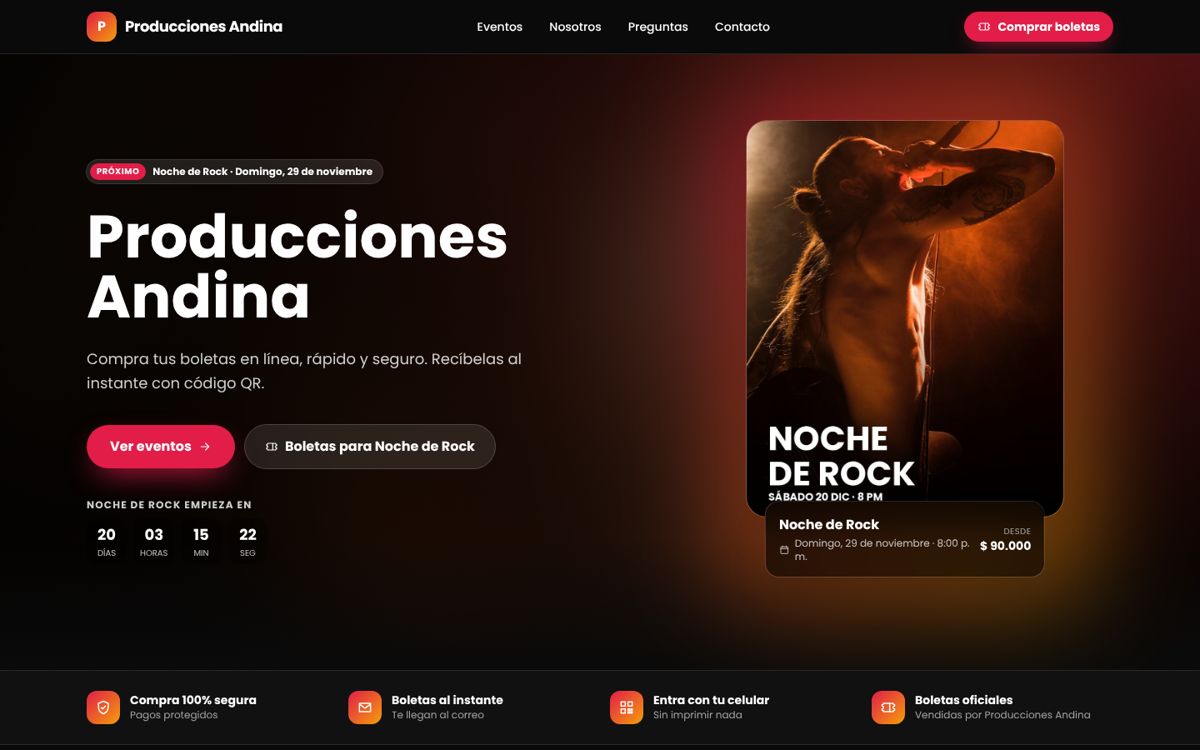
- 2Abre el evento: ve el afiche, la fecha, el lugar, la descripción y cómo llegar.
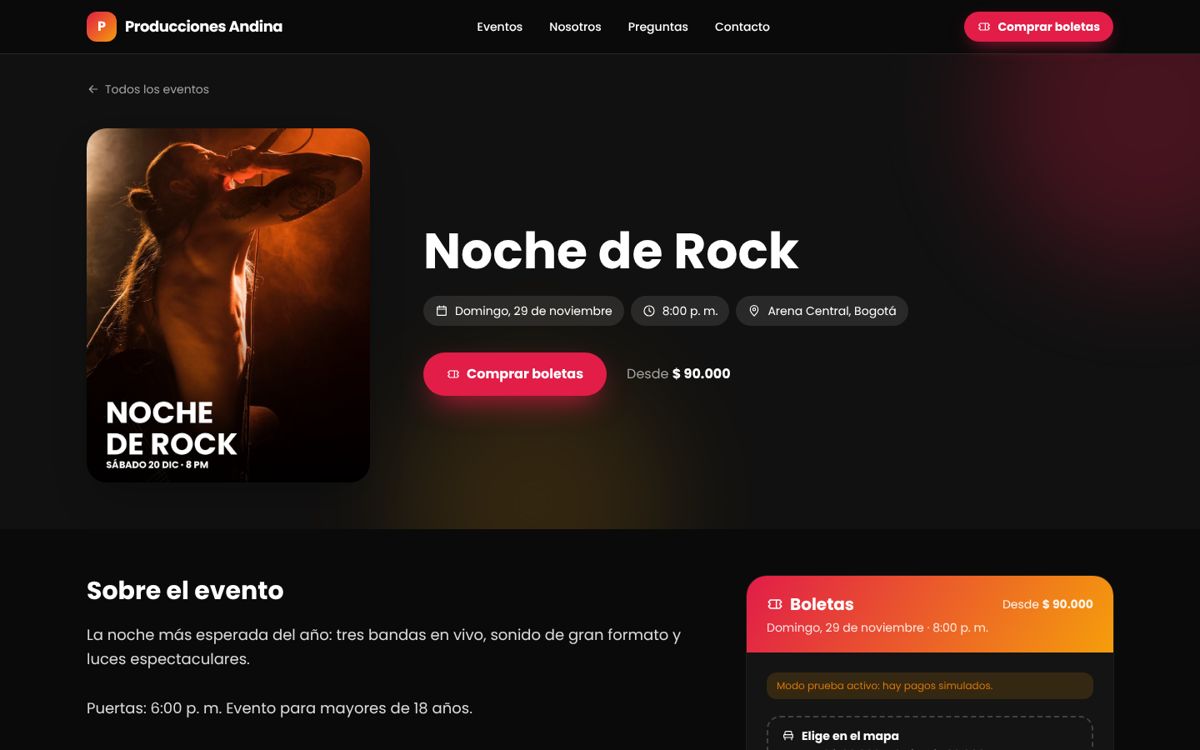
- 3Elige las boletas (o sus sillas en el mapa), escribe sus datos, un cupón si tiene, el método de pago, y pulsa Continuar al pago.
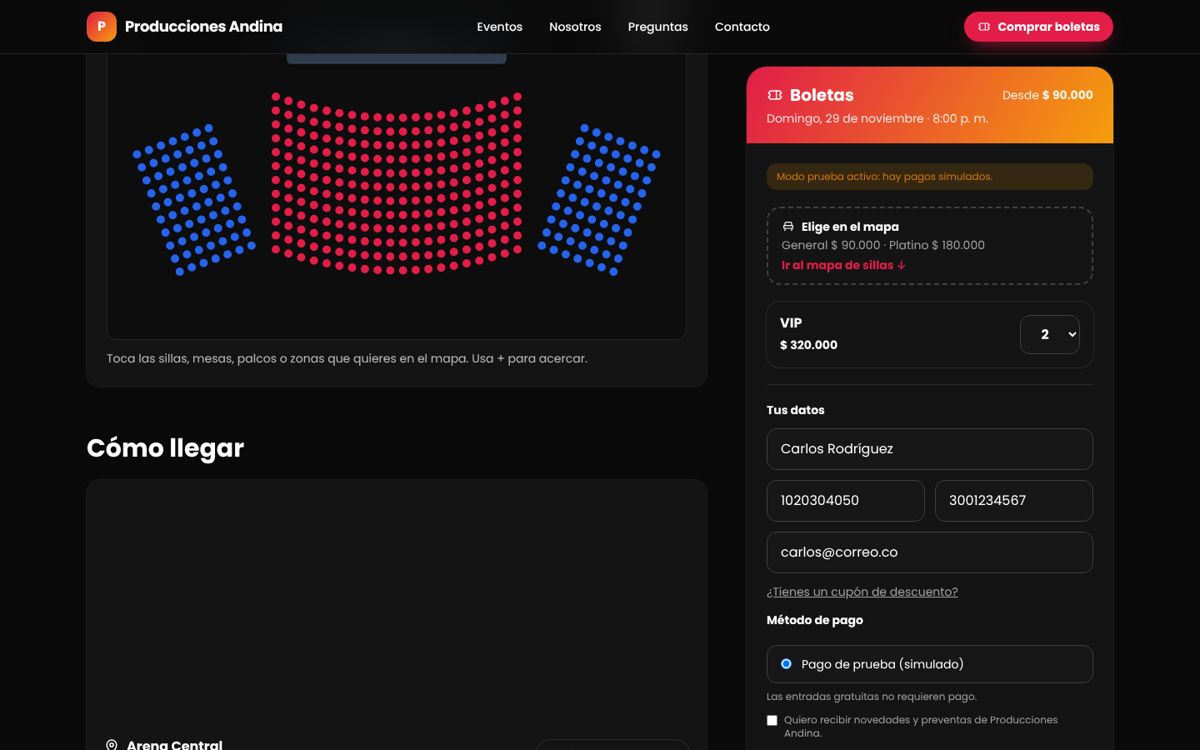
- 4Paga en la pasarela. Al aprobarse ve ¡Compra aprobada! y recibe sus boletas al correo.
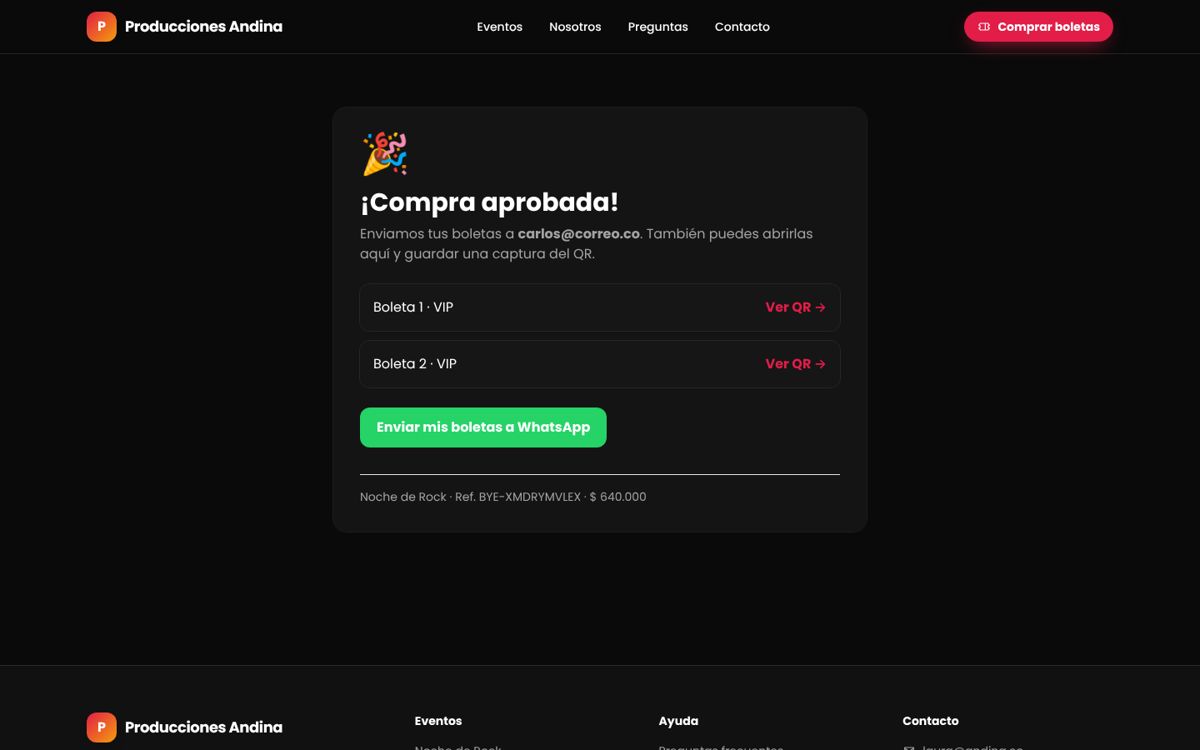
- 5Cada boleta tiene su código QR. La puede guardar en el celular, descargarla en PDF o enviarla por WhatsApp.
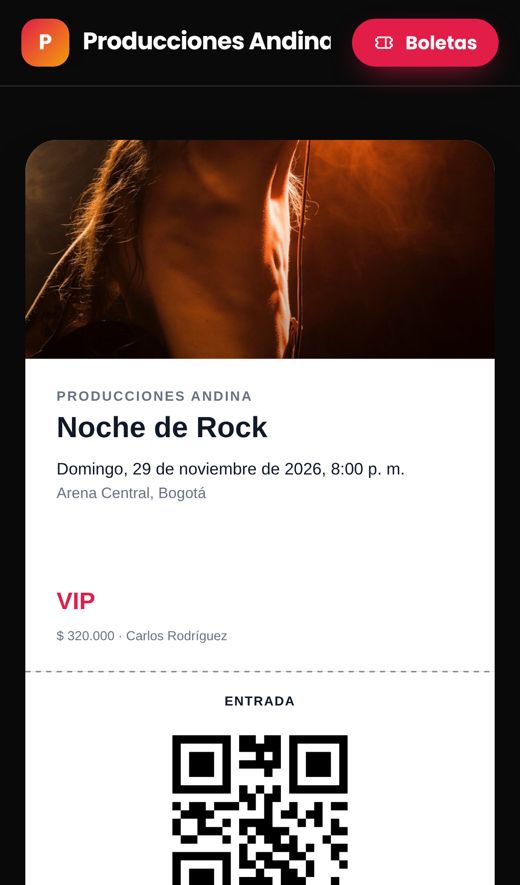
Paso 13. Control de entrada con el escáner
El escáner funciona en el navegador de cualquier celular, sin instalar nada. Cada boleta sirve para un solo ingreso.
- 1Desde el celular entra a boletasyeventos.com/panel/escaner con tu usuario o el de tu portero.
- 2Elige el evento.
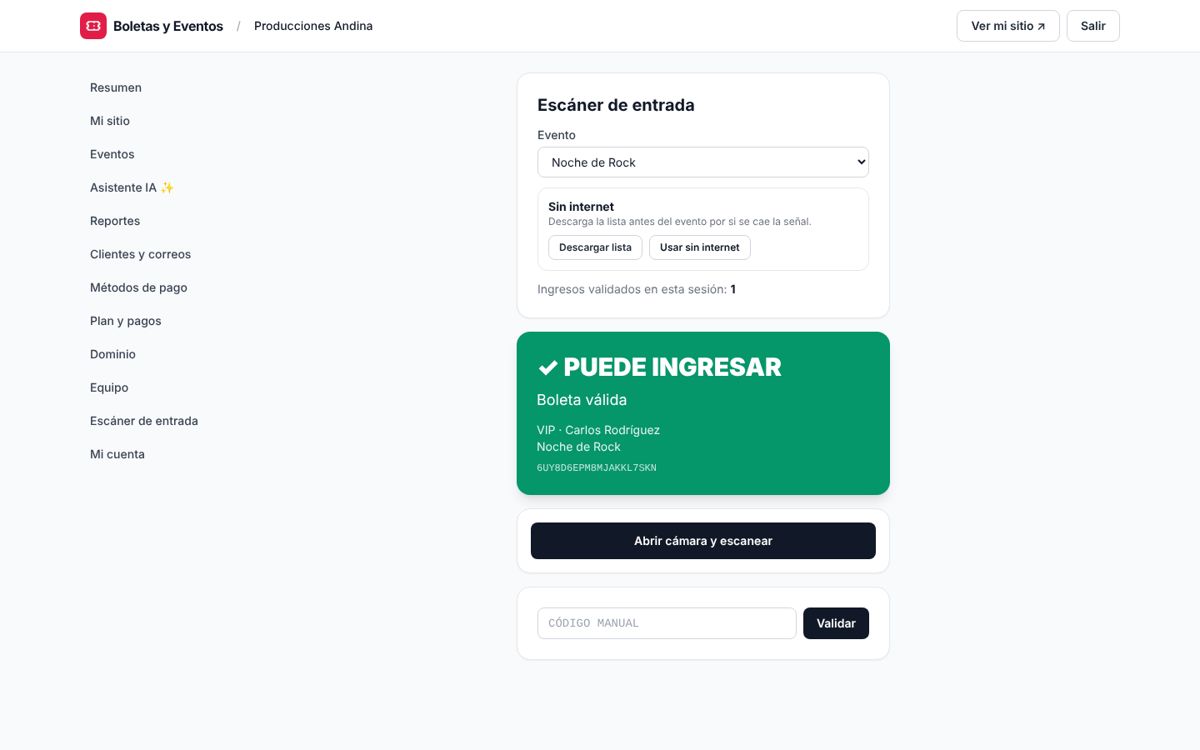
- 3Pulsa Abrir cámara y escanear y apunta al QR.
- 4Verde con PUEDE INGRESAR: la boleta es válida.
Si ya se usó, sale rojo con NO INGRESA y te dice cuándo y quién la validó. También avisa si es de otro evento o, con anillos, si llegó a la puerta equivocada.
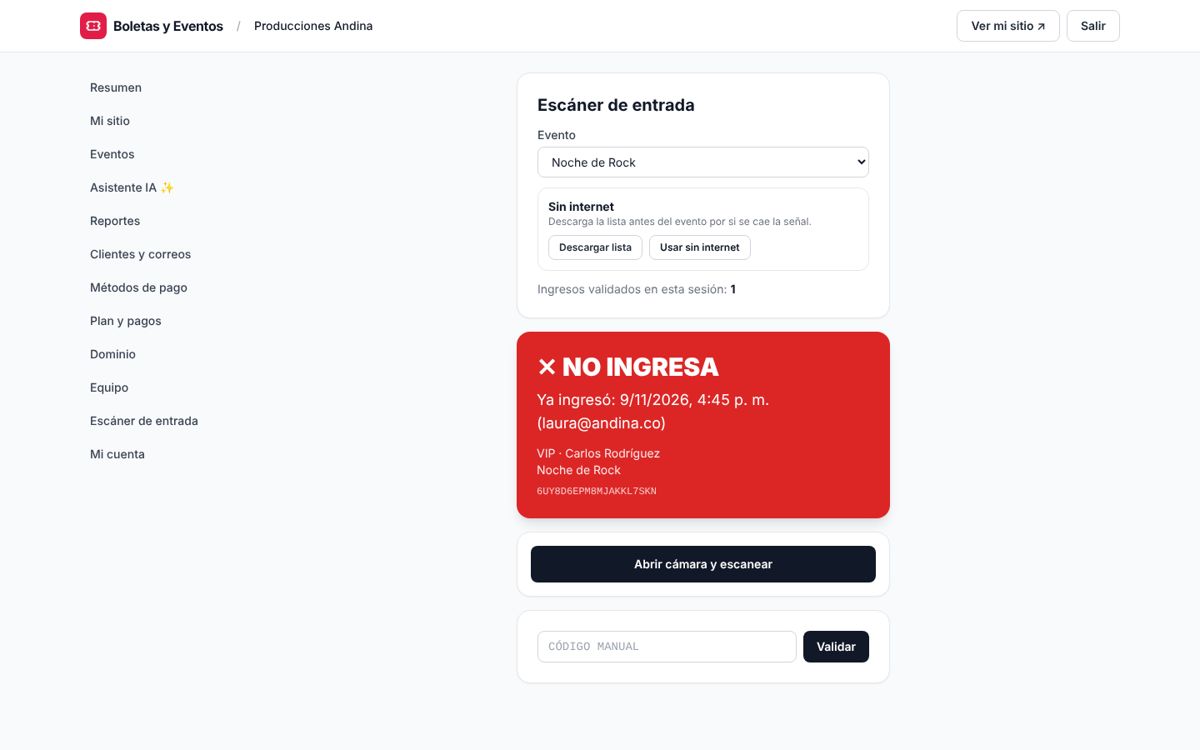
- Sin internet: antes del evento pulsa Descargar lista y luego Usar sin internet. Los ingresos se suben cuando vuelve la señal.
- Código manual: si un QR no se lee, escribe el código que aparece debajo y pulsa Validar.
- Porteros: crea un usuario Portero para cada persona de la puerta (Paso 16): solo ve el escáner.
Paso 14. Reportes y base de clientes
Reportes del evento: recaudo, descuentos, boletas emitidas, ingresos y pagos pendientes, con el detalle por localidad y las ventas por día.
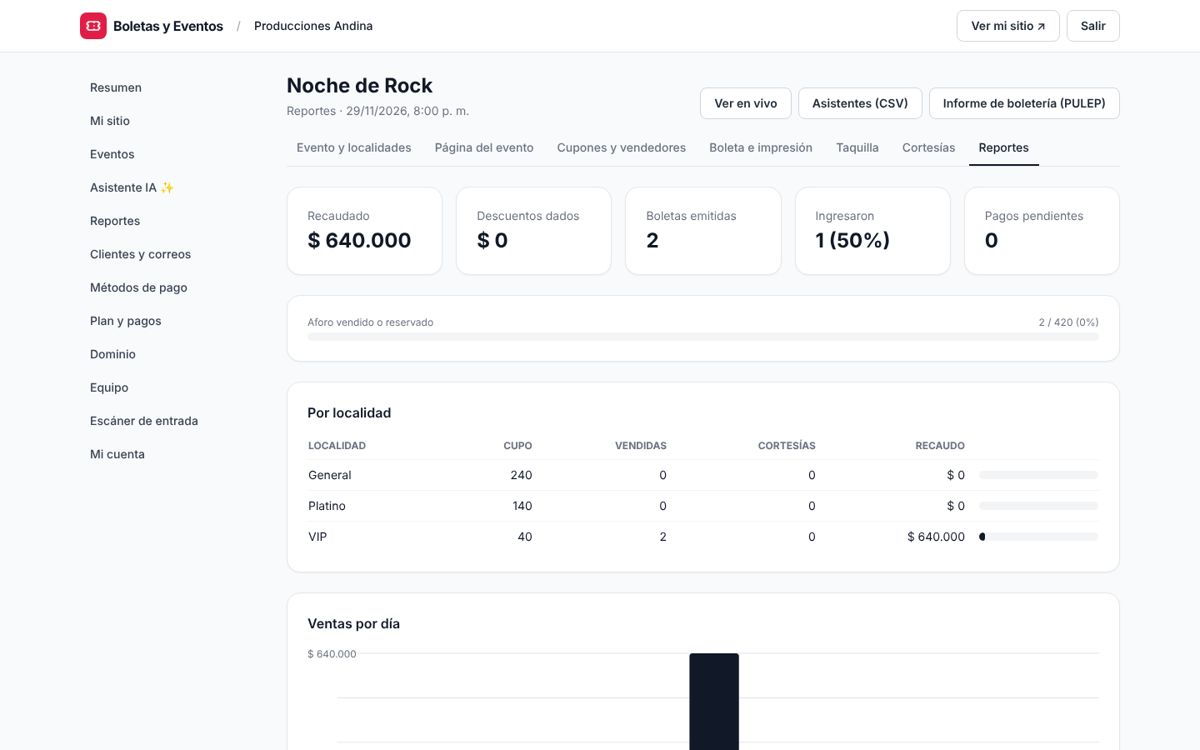
- Asistentes (CSV): el listado para Excel, con las respuestas a las preguntas extra.
- Informe de boletería (PULEP): el informe para espectáculos públicos.
- Ver en vivo: el ingreso de la gente mientras escanean en la puerta.
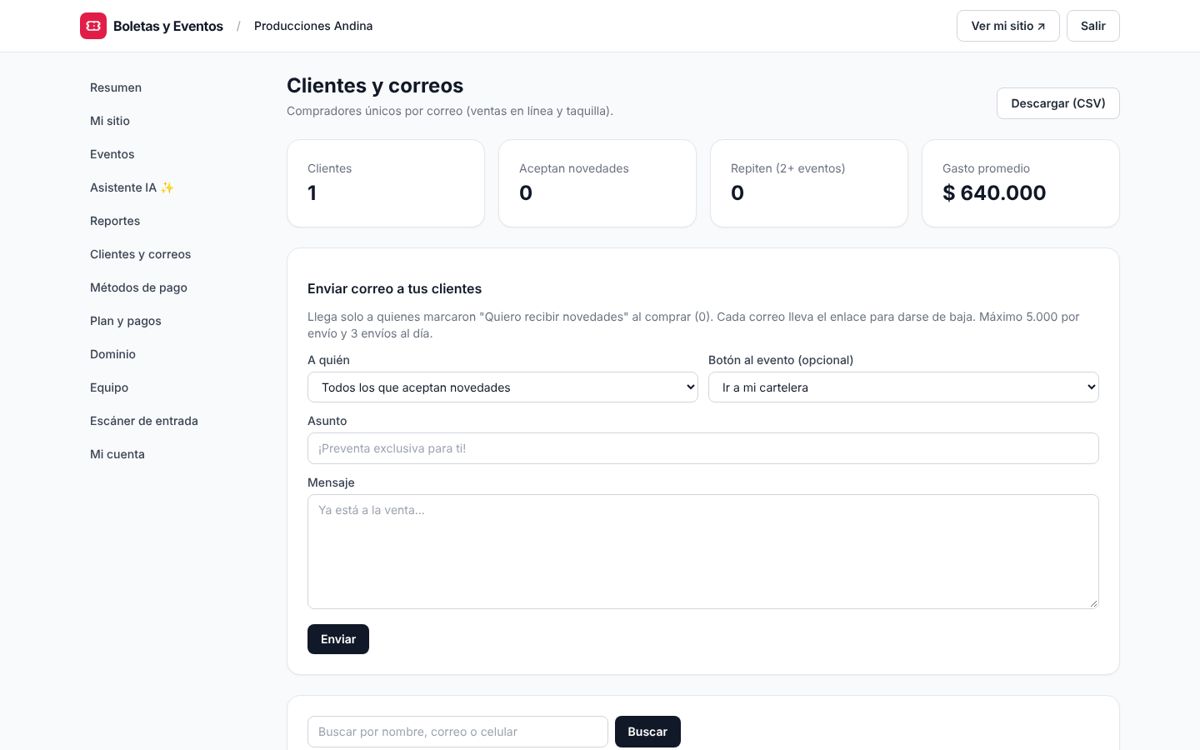
Clientes y correos: todos tus compradores, cuántas compras han hecho y si aceptaron recibir novedades. Expórtalos o envíales un correo masivo. Solo reciben correos quienes lo autorizaron, y cada correo trae la opción de darse de baja.
Paso 15. Tu plan, pases por evento y créditos de IA
En Plan y pagos ves tu plan, cuándo vence y tus créditos de IA, y pagas en línea. Puedes pagar por mes o solo por los eventos que hagas. No hay comisión por boleta.
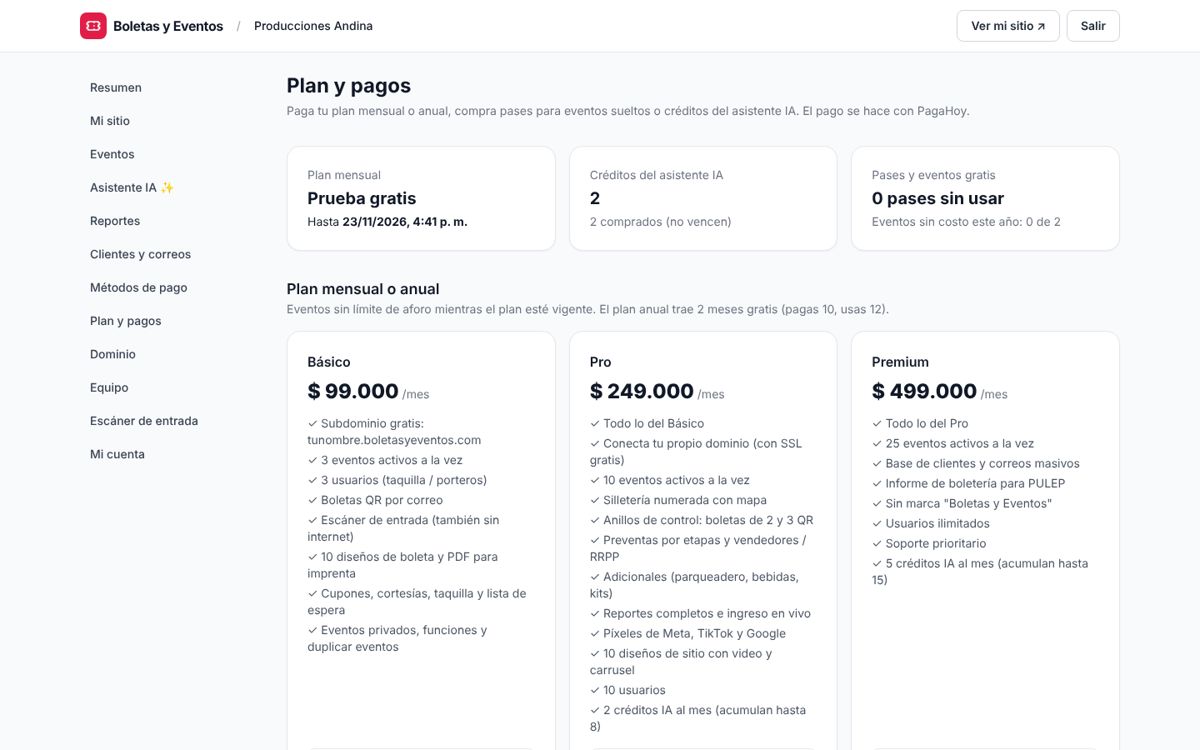
| Plan | Precio al mes | Eventos activos a la vez | Usuarios |
|---|---|---|---|
| Básico | $99.000 | 3 | 3 |
| Pro | $249.000 | 10 | 10 |
| Premium | $499.000 | 25 | Ilimitados |
Con el pago anual pagas 10 meses y usas 12. Un evento deja de contar como activo al día siguiente de su fecha.
Pase por evento, sin mensualidad, según el aforo:
| Aforo | Pase | Con Asistente IA |
|---|---|---|
| Hasta 200 personas | $49.000 | + $9.900 |
| 201 a 500 | $99.000 | + $14.900 |
| 501 a 1.000 | $179.000 | + $19.900 |
| 1.001 a 2.000 | $299.000 | + $24.900 |
| 2.001 a 5.000 | $449.000 | + $29.900 |
| Más de 5.000 | A convenir | A convenir |
- El pase queda activo hasta 7 días después del evento. Si el evento crece, subes de tramo pagando la diferencia.
- Eventos sin costo: hasta 2 al año de máximo 50 personas, con boletas de hasta $10.000.
- Créditos de IA: Pro incluye 2 al mes y Premium 5 (se acumulan hasta 8 y 15). Paquetes: 1 por $19.900, 5 por $79.000, 10 por $129.000 y 20 por $199.000. Los comprados no vencen.
Paso 16. Dominio propio y equipo
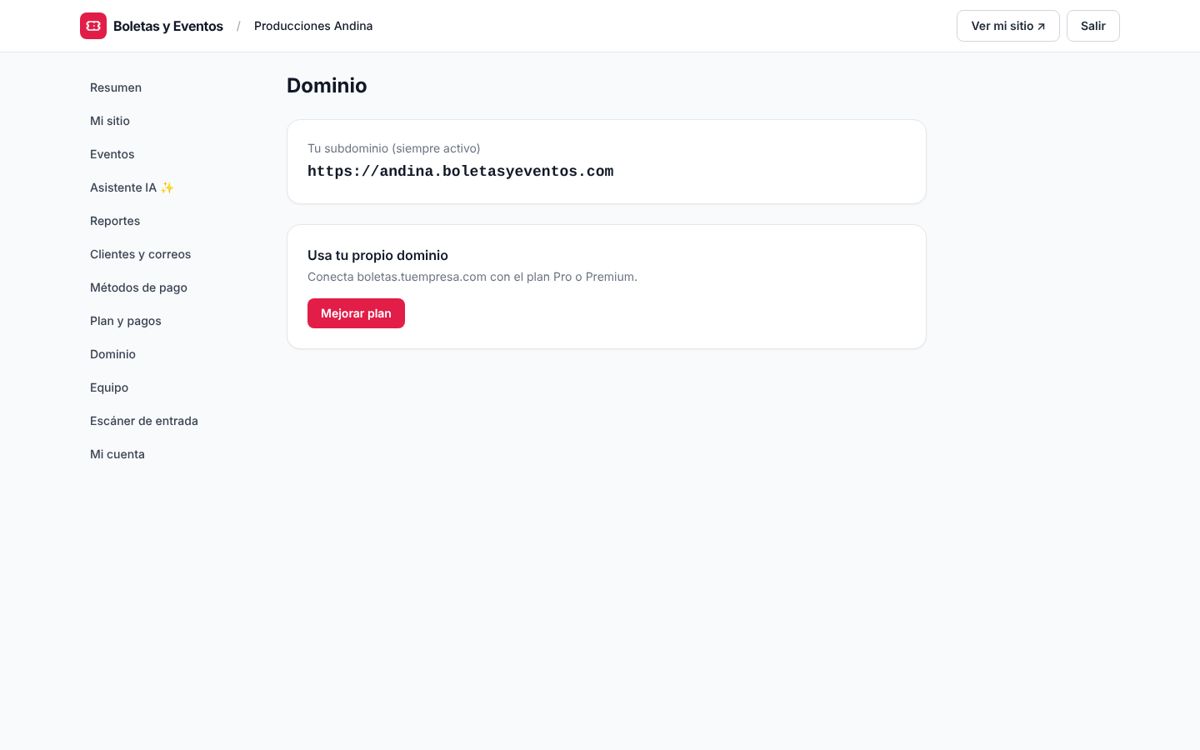
Dominio propio (Pro y Premium). Tu subdominio siempre funciona. Para usar tu propio dominio, por ejemplo boletas.tuproductora.com:
- 1Compra el dominio con tu proveedor (GoDaddy, Hostinger…), si aún no lo tienes. Nosotros no vendemos dominios.
- 2En Dominio, escríbelo y pulsa Conectar.
- 3En el DNS de tu proveedor crea el registro que te indica la pantalla.
- 4Pulsa Verificar. El DNS puede tardar hasta 24 horas; el certificado de seguridad se pone solo.
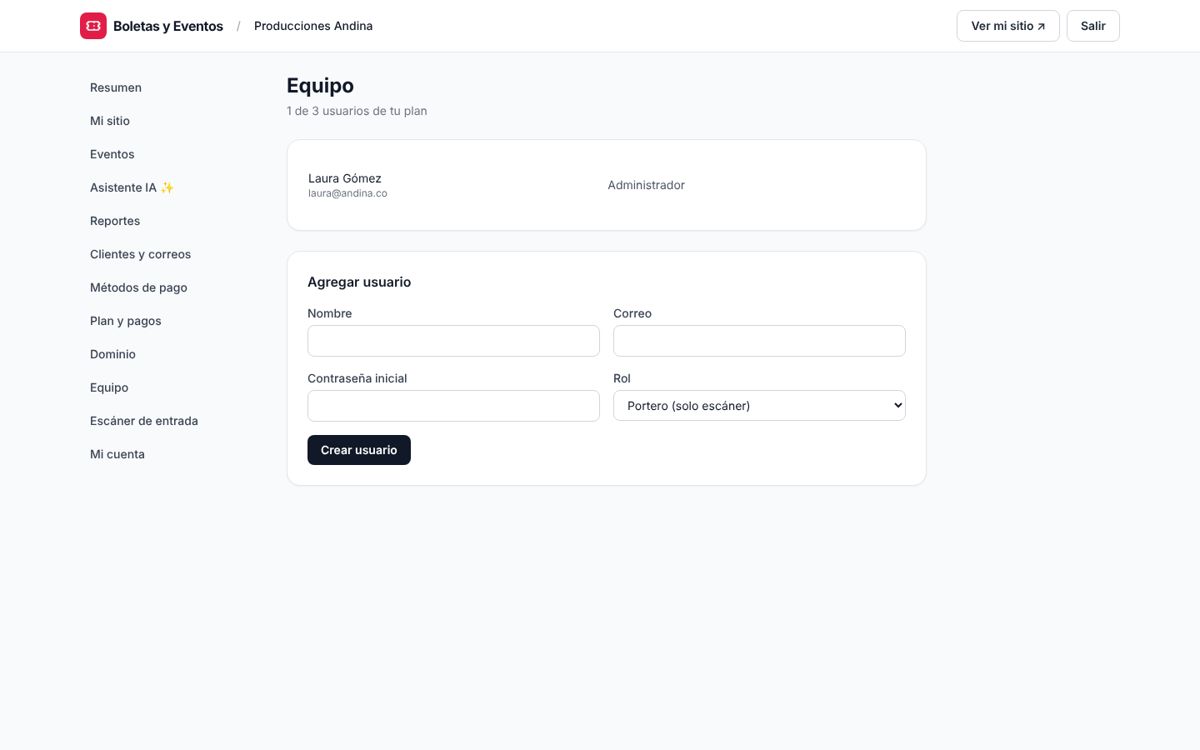
Equipo. Crea usuarios para las personas que te ayudan, cada una con su correo y contraseña:
| Rol | Qué puede hacer |
|---|---|
| Dueño | Todo |
| Taquilla | Eventos, taquilla, cortesías, reportes y escáner |
| Portero | Solo el escáner de entrada |
Preguntas frecuentes y soporte
¿Cuánto cobran por boleta? Nada. Pagas tu plan o el pase del evento; la pasarela cobra su propia tarifa por transacción.
¿Cuándo me llega el dinero? Va directo de la pasarela a tu cuenta, en los tiempos de tu pasarela. La plataforma no recibe ni retiene tus ventas.
Un comprador no recibió sus boletas. Que revise el correo no deseado. Si no aparecen, búscalo en las órdenes del evento y pulsa Reenviar boletas.
¿El comprador debe imprimir la boleta? No. Basta con mostrar el QR desde el celular.
¿Quién responde por reembolsos y cambios? Tú, como organizador. Escribe tu política en Mi sitio, en los términos de venta.
¿Qué pasa si se acaba mi plan? Tu sitio deja de vender, pero conservas tu panel, tus eventos y tus reportes. Al renovar, todo vuelve a funcionar.
¿Puedo borrar eventos de prueba? Sí: al final de Evento y localidades está Eliminar evento; si tiene ventas, escribe BORRAR para confirmar.
¿Necesitas ayuda?
Escríbenos a contacto@boletasyeventos.com y te ayudamos.